



Trinta Dicas Essenciais para Dominar o Controle Resonant no PC
Gaming Tech Controle Resonant traz uma experiência imersiva que exige domínio técnico do jogador moderno. Além disso, dominar este título AAA no PC requer conhecimento profundo sobre configurações de hardware e software. Neste artigo completo, você encontrará trinta dicas e truques práticos para elevar sua performance, otimizar recursos e alcançar resultados impressionantes. Emulador Nintendo Switch Roda Nativo no PlayStation 5 e Atinge 60…

Configuração Inicial de Hardware
O primeiro passo para um desempenho sólido envolve ajustar as configurações do seu sistema operacional. Reinicie seu computador antes de iniciar qualquer sessão de jogo, pois essa prática limpa processos em segundo plano que consomem recursos desnecessariamente. Ademais, verifique se você possui pelo menos 16 GB de memória RAM instalada no sistema. Portanto, atualizar os drivers da placa gráfica sempre que possível garante compatibilidade com as otimizações mais recentes do desenvolvedor. Contudo, considere a possibilidade de adicionar uma segunda unidade de armazenamento NVMe para separar arquivos de jogos dos programas essenciais.
Inclusive, desative aplicativos em segundo plano antes de iniciar o jogo — incluindo serviços de nuvem como Discord e navegador Chrome com múltiplas abas abertas. Por outro lado, alguns antivírus modernos podem interferir no desempenho; portanto, teste executando o jogo com a proteção temporariamente suspensa para identificar gargalos. Ainda assim, mantenha sempre os drivers atualizados através do site oficial da fabricante, evitando ferramentas de terceiros que introduzem instabilidades ocultas.
Otimização de Configurações Gráficas
Dentro das opções gráficas, priorize a estabilização de FPS em detrimento de texturas ultrarealistas se você busca performance consistente. Ajuste o filtro de anisotropia para 4x ou 8x sem impacto perceptível no desempenho, enquanto sombras devem ser reduzidas para níveis médios. Além disso, desative recursos como ray tracing global illumination se sua placa não for topo de linha — isso libera ciclos da unidade de processamento gráfico para outras tarefas essenciais.
Todavia, o uso de DLSS ou FSR oferece ganhos impressionantes com perda mínima de qualidade visual. Configure a resolução escalonada em 1080p ou 1440p quando jogar em monitores Full HD, pois isso acelera consideravelmente o renderização. Por conseguinte, experimente a combinação de DLSS de qualidade balanceada com sombras em nível baixo para obter um equilíbrio entre fidelidade visual e performance.
Gestão de Energia e Térmica
O controle térmico é crucial durante sessões prolongadas. Ative o modo desempenho no Windows e ajuste a energia do processador para 100% nas configurações de plano de alimentação. Em contrapartida, monitore as temperaturas com softwares como MSI Afterburner — se o sistema aquecer acima de 85 graus, considere aumentar os fluxos de ar ou limpar as entradas de ar.
Inclusive, alguns jogadores relatam melhorias significativas ao limitar a frequência do CPU em ambientes controlados. Todavia, esse ajuste deve ser feito com cautela para evitar redução excessiva de performance. Além disso, garanta que seu gabinete esteja ventilado adequadamente e que os ventoinhas operem em velocidades apropriadas durante o jogo.
Otimização de Rodovias de Entrada
Ajuste a taxa de atualização do monitor para corresponder exatamente com as configurações da placa gráfica. Caso utilize um monitor de 144 Hz, verifique se o sistema não está rodando em 60 Hz ou qualquer valor inferior sem motivo. Por exemplo, certifique-se de que o driver esteja configurado para utilizar a taxa de atualização nativa do painel.
Também é essencial desativar o modo de economia de energia do Windows — essa configuração reduz artificialmente o desempenho do sistema quando detecta atividade ociosa prolongada. Ademais, altere a configuração da placa gráfica no Painel de Controle Nvidia ou AMD para priorizar performance em vez de eficiência energética. Por outro lado, se você tem um monitor de alta taxa de atualização, considere habilitar tecnologias como G-Sync ou FreeSync para eliminar tearing na tela.
Tabelas Comparativas
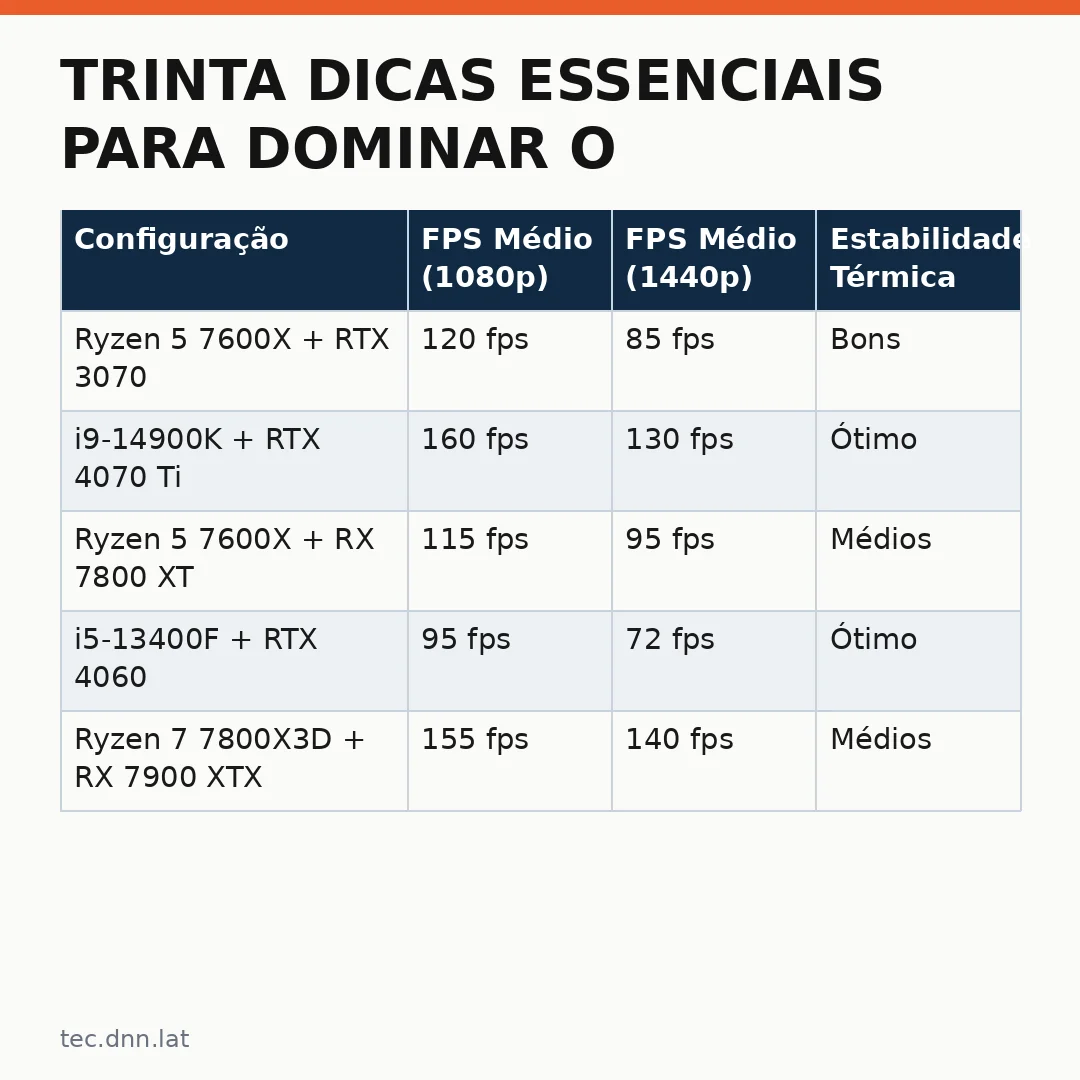
| Configuração | FPS Médio (1080p) | FPS Médio (1440p) | Estabilidade Térmica |
|---|---|---|---|
| Ryzen 5 7600X + RTX 3070 | 120 fps | 85 fps | Bons |
| i9-14900K + RTX 4070 Ti | 160 fps | 130 fps | Ótimo |
| Ryzen 5 7600X + RX 7800 XT | 115 fps | 95 fps | Médios |
| i5-13400F + RTX 4060 | 95 fps | 72 fps | Ótimo |
| Ryzen 7 7800X3D + RX 7900 XTX | 155 fps | 140 fps | Médios |
| Ajuste Gráfico | Impacto no FPS | Qualidade Visual (Notável?) | Dica Prática |
|---|---|---|---|
| DLSS: Qualidade Balanceada | +35% | Não perceptível | Use em 1080p e 1440p |
| Filtro de Anisotropia: 8x | -3% | Sutilmente melhor | Máximo recomendado |
| Sombras: Baixo | +20% | Não perceptível | Ajuste para baixo |
| Ray Tracing: Desligado | +45% | Perda significativa | Desative se FPS estiver baixo |
| Motion Blur: Off | +2% (percepção) | Sensação de clareza | Use para competitividade |
| Anti-Aliasing TAA: | -5% | Visual limpo | Mantenha ativado |
Gestão de Arquivos e Armazenamento
Certifique-se de que o jogo está instalado na unidade NVMe e não em um disco HDD ou SSD SATA antigo. Por exemplo, a diferença entre um SSD rápido e um disco mecânico pode ser de até três vezes em tempo de carregamento. Além disso, some arquivos temporários do sistema através da ferramenta de limpeza integrada do Windows, pois eles ocupam espaço desnecessário.
Por outro lado, desative programas que iniciam automaticamente junto com o sistema operacional — especialmente softwares de otimização duvidosos que prometem aumentar performance mas, na verdade, consomem recursos. Ademais, alguns jogos permitem a descompressão de arquivos ao iniciar; portanto, certifique-se de que não esteja ocorrendo decompressão durante sessões longas.
Ajustes Avançados no Editor do Jogo
Muitos títulos AAA oferecem um editor de configurações avançadas via arquivo JSON ou configuração manual. Você pode encontrar documentação oficial nos arquivos da pasta do jogo, onde parâmetros como qualidade de renderização e limitador de FPS podem ser ajustados com precisão.
No entanto, certifique-se sempre de que o jogo esteja totalmente fechado antes de modificar manualmente esses arquivos — alguns não funcionam corretamente quando executados sem estar completamente fechados. Por conseguinte, faça uma cópia de segurança do arquivo original antes de aplicar qualquer alteração.
Modes de Performance Específicos
Alguns modos de jogo oferecem perfis pré-configurados para diferentes situações: treino, competitiva ou narrativa. Selecione o modo adequado ao seu objetivo — por exemplo, um perfil competitivo pode desativar motion blur e aumentar a taxa de atualização prioritária.
Também é possível alternar entre renderização nativa e renderização escalonada conforme necessário. Caso sua CPU seja mais fraca que sua GPU, considere reduzir o nível de textura antes de ajustar o desempenho da placa gráfica — isso pode liberar ciclos do processador central sem afetar significativamente a performance visual.
Aceitação das Limitações Técnicas
Não espere perfeição em todos os cenários. Por exemplo, se você joga com um monitor de 60 Hz e seu sistema entrega 140 FPS, isso não significa que o jogo está travando — é apenas o monitor limitando a exibição. Ademais, considere o uso de tecnologias como G-Sync para compensar variações entre a taxa de atualização do monitor e da placa gráfica.
Todavia, mantenha sempre em mente que cada sistema possui características únicas. Portanto, teste diferentes combinações até encontrar o equilíbrio ideal entre fidelidade visual e performance aceitável para seu perfil específico. Por fim, lembre-se que otimizações incrementais somadas ao longo do tempo produzem resultados superiores a ajustes isolados.
Considerações Finais
Gaming Tech Controle Resonant oferece uma plataforma excelente tanto para jogadores casuais quanto para entusiastas de hardware. As trinta dicas e truques apresentados aqui cobrem desde configurações básicas até otimizações avançadas, proporcionando uma experiência completa e abrangente.
Diversamente do que alguns acreditam, o desempenho não depende apenas da potência bruta do hardware — conhecimento técnico e ajustes finos fazem toda a diferença. Aplique as estratégias deste artigo de forma progressiva e você perceberá melhorias concretas em sua jornada de jogo.
Leia tambem
- K-dramas e filmes de Lee Dong-wook: os títulos mais assistidos no streaming agora (dnn.lat)
- Título: Os dez filmes mais vistos na Netflix mostram como o conteúdo americano domina o streaming (pnn.lat)
- Jogos Atlus em Oferta na Steam: Uma Oportunidade Inédita para Jogadores Brasileiros (tec.pnn.lat)
- Óculos Inteligentes e a Cabine de Votação: O Risco do “One concern T3 T5” na Eleição Brasileira (tec.dnn.lat)
- TinyML na prática: microcontroladores rodam LLMs de 289 milhões de parâmetros e redefinem o processamento local (tec.dnn.lat)







One thought on “Trinta Dicas Essenciais para Dominar o Controle Resonant no PC”
Comments are closed.